

Guida all'app
Guida di Interventus
Come si usa Interventus, schermata per schermata: dalla prima apertura al rapportino firmato dal cliente. Le immagini sono quelle dell'app.
Scarica la guida in PDF PDF, 2,6 MB, da tenere sul telefono o da stampare
Il primo avvio
La prima volta che apri Interventus trovi la schermata Benvenuto. Scegli come iniziare:
- Prova gratuita 14 giorni: tutta l'app aperta, senza carta. Entri con il tuo account Google. Serve la connessione a internet solo per iniziare.
- Acquista la versione completa: l'abbonamento, mensile o annuale, si paga con Google Play.
- Prova la demo: 30 minuti con dati di esempio, per guardarti intorno senza scrivere niente di tuo.
Durante la prova, in Altro vedi quanti giorni mancano. Alla fine non parte nessun pagamento: se vuoi continuare, ti abboni tu.
L'app ti chiede anche il permesso per le notifiche: dagli il sì, servono per i promemoria degli appuntamenti.

Prima cosa: i dati della tua azienda
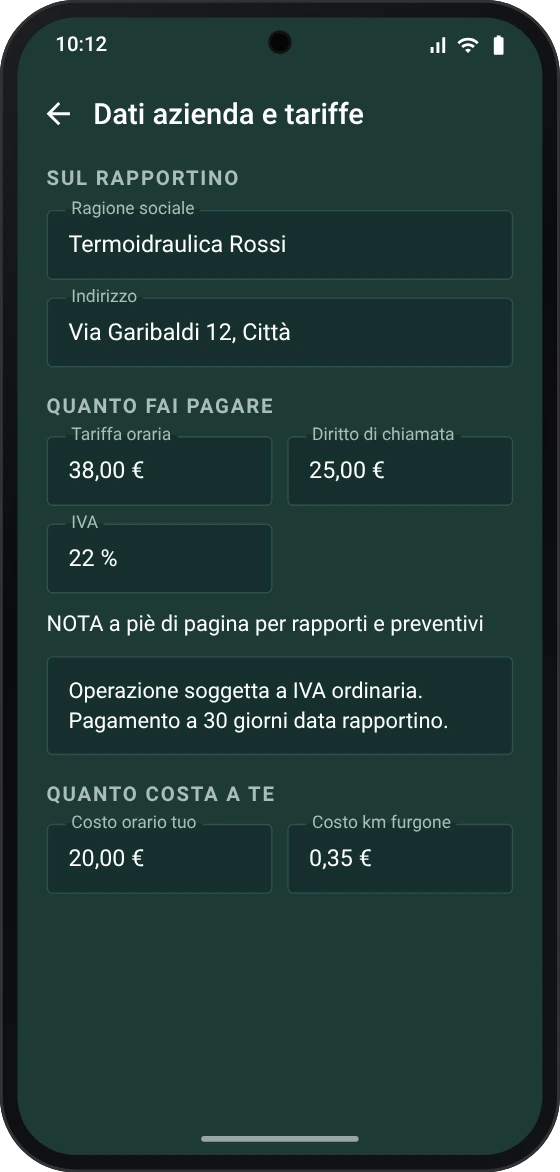
Dove si trova: AltroImpostazioniDati azienda e tariffe
Fallo una volta sola, prima del primo lavoro: questi dati finiscono in cima a ogni rapportino e servono per fare i conti da soli.
Sul rapportino
Ragione sociale, indirizzo, P.IVA, telefono ed email. Qui carichi anche il logo: meglio largo e basso, circa 600 × 200 pixel, in PNG senza sfondo. L'app toglie da sola i bordi vuoti intorno al logo e raddrizza quello fotografato col telefono.
Quanto fai pagare
La tariffa oraria, il diritto di chiamata e l'IVA. Valgono per tutti i clienti; per un cliente speciale puoi scriverne di diverse nella sua scheda.
Quanto costa a te
Il tuo costo orario e il costo al km del furgone. Non finiscono mai sul rapportino: servono solo a calcolare quanto ti resta.
Nota a piè di pagina
Nella casella NOTA a piè di pagina per rapporti e preventivi scrivi, per esempio, le diciture fiscali. Si stampa in piccolo in fondo a ogni pagina di rapportini e preventivi. Se la lasci vuota, non compare niente.
Comportamento
Con Aggiungi il diritto di chiamata acceso, l'uscita entra da sola in ogni nuovo intervento.
Documenti
Da Apri i documenti tieni nell'app manuali, certificazioni, contratti e assicurazioni. Si aprono anche in cantiere, senza campo. Con Condividi, accanto al cestino, li mandi con WhatsApp, email o un'altra app, con il nome che hai scelto tu.
Come è fatta l'app
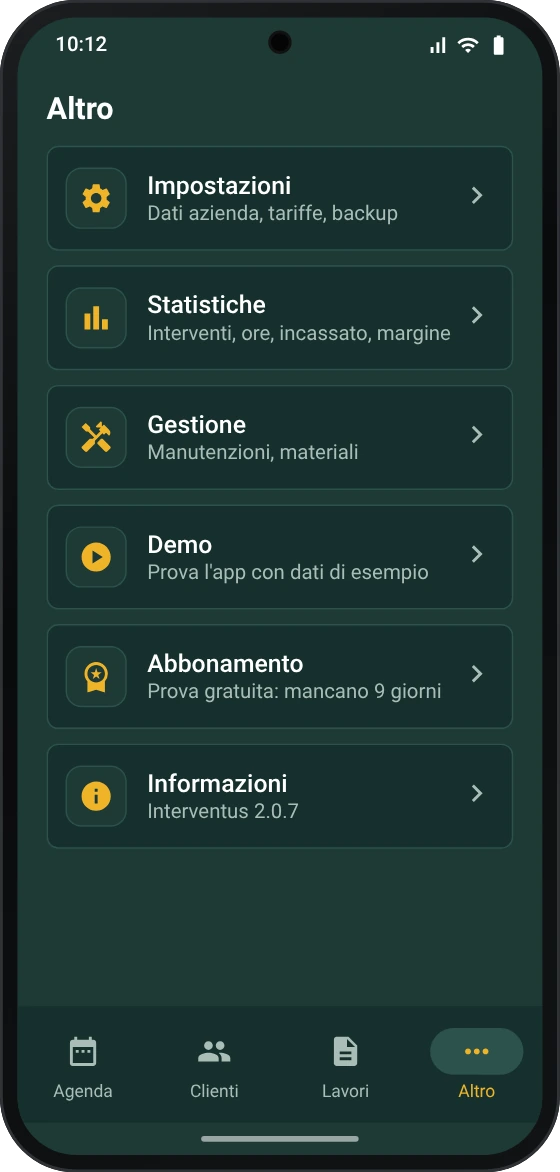
In basso ci sono sempre quattro voci. Da lì arrivi dappertutto.
Agenda
Gli appuntamenti, per giorno, settimana o mese.
Clienti
L'elenco dei clienti, con la ricerca per nome, telefono o via.
Lavori
Solo i lavori aperti: da fare e in corso.
Altro
Impostazioni, Statistiche, Gestione (manutenzioni, materiali), Demo, Abbonamento e Informazioni.
Nelle schermate interne, la freccia in alto a sinistra ti riporta indietro.
I clienti
Dove si trova: ClientiAggiungi cliente
Per un cliente nuovo bastano nome e telefono. Il resto lo aggiungi dopo, quando serve, da Altri dati: indirizzo, email, dati fiscali per la fattura (P.IVA, codice fiscale, codice destinatario) e note.
Nella parte Tariffe solo per questo cliente puoi scrivere una tariffa oraria e un diritto di chiamata diversi. Lascia vuoto per usare quelli di Dati azienda.
Hai già i clienti in Excel o nel tuo gestionale? Salvali in un file CSV e caricali da Altro → Impostazioni → Importa clienti da file. Interventus propone dove va ogni colonna e tu controlli con un tocco. I clienti già presenti (stessa P.IVA, oppure stesso nome e telefono) vengono saltati.
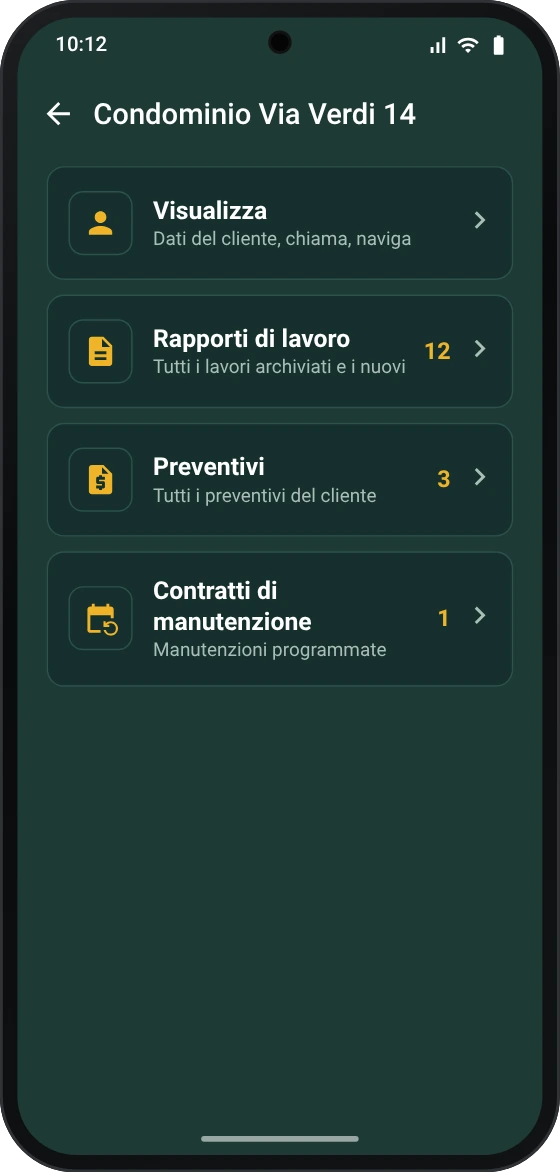
Nella scheda del cliente: quattro pulsanti, con il numero accanto
- Visualizza: tutti i dati del cliente e le note, con Chiama e Naviga per telefonare o aprire il navigatore con un tocco. In alto la matita per modificare, in fondo Elimina cliente.
- Rapporti di lavoro: NUOVO INTERVENTO per partire con il lavoro già intestato a lui, e sotto tutti i suoi lavori, anche quelli chiusi.
- Preventivi: Nuovo preventivo e tutti i preventivi del cliente.
- Contratti di manutenzione: Nuova manutenzione e le manutenzioni programmate del cliente.
Attenzione. Con Elimina cliente sparisce anche tutto quello che c'è dentro: interventi, materiali segnati, foto e rapportini. Non si torna indietro.
Agenda e appuntamenti
Dove si trova: Agenda+
In alto scegli la vista: Giorno, Settimana o Mese. Con le frecce in alto, o scorrendo col dito a destra e a sinistra, vai avanti e indietro; con Torna a oggi rientri subito alla data di oggi.
Con il + in basso a destra crei un appuntamento:
- Scrivi il titolo: sopralluogo, riparazione, consegna…
- Scegli il cliente dall'anagrafica, oppure scrivi il nome a mano. Se è nuovo, con Salva in anagrafica lo aggiungi ai clienti.
- Metti giorno e orario, oppure Tutto il giorno.
- Scegli il promemoria: nessuno, da 10 minuti a 2 ore prima, oppure il giorno prima.
- Aggiungi indirizzo e note, poi tocca SALVA.
Quando arrivi dal cliente, apri l'appuntamento e tocca Crea l'intervento: il lavoro parte già intestato a lui.
Usi già il calendario di Google, Samsung o Outlook? Da Altro → Impostazioni → Importa dati da altro calendario scegli i calendari e se prendere gli appuntamenti da oggi in avanti o anche quelli passati. Il calendario del telefono non viene modificato, e gli appuntamenti già importati non vengono copiati due volte.
Consiglio. Se il promemoria arriva con qualche minuto di ritardo, attiva Sveglie e promemoria per Interventus nelle impostazioni del telefono.


L'intervento, passo per passo
Dove si trova: LavoriNuovo intervento
Un intervento si apre da Lavori, dalla scheda del cliente o da un appuntamento. Scegli il cliente e l'intervento prende da solo un numero progressivo dell'anno, per esempio 13/2026.
Dentro trovi quattro schede, da compilare nell'ordine che vuoi:
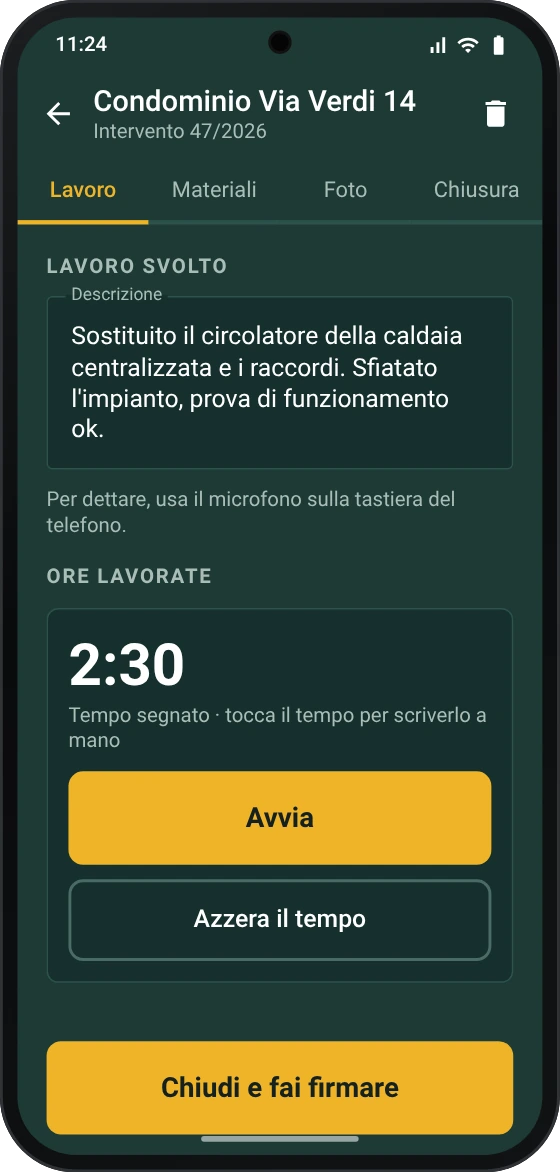
1 · Lavoro
Scrivi il lavoro svolto con parole tue. Per non scrivere, usa il microfono della tastiera e detta. Per le ore: Avvia fa partire il cronometro mentre lavori, Ferma lo chiude e le ore diventano manodopera alla tua tariffa. Il cronometro resta acceso anche se esci o chiudi l'app. A cronometro fermo, tocca il tempo per scrivere ore e minuti a mano. Se preferisci, scrivi direttamente l'importo della manodopera: vale quello. Le note interne restano per te e non vanno sul rapportino.
2 · Materiali
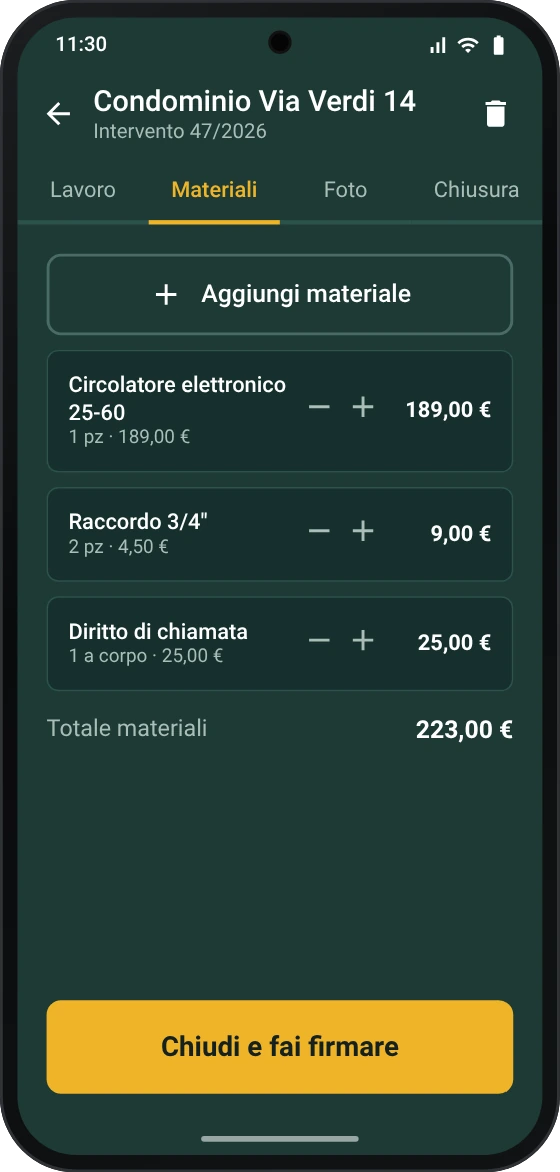
Tocca Aggiungi materiale: in cima trovi i più usati, oppure cerchi per codice o descrizione. Se manca, lo crei al volo. Con − e + cambi la quantità. Il diritto di chiamata, se lo hai acceso, è già lì.
3 · Foto
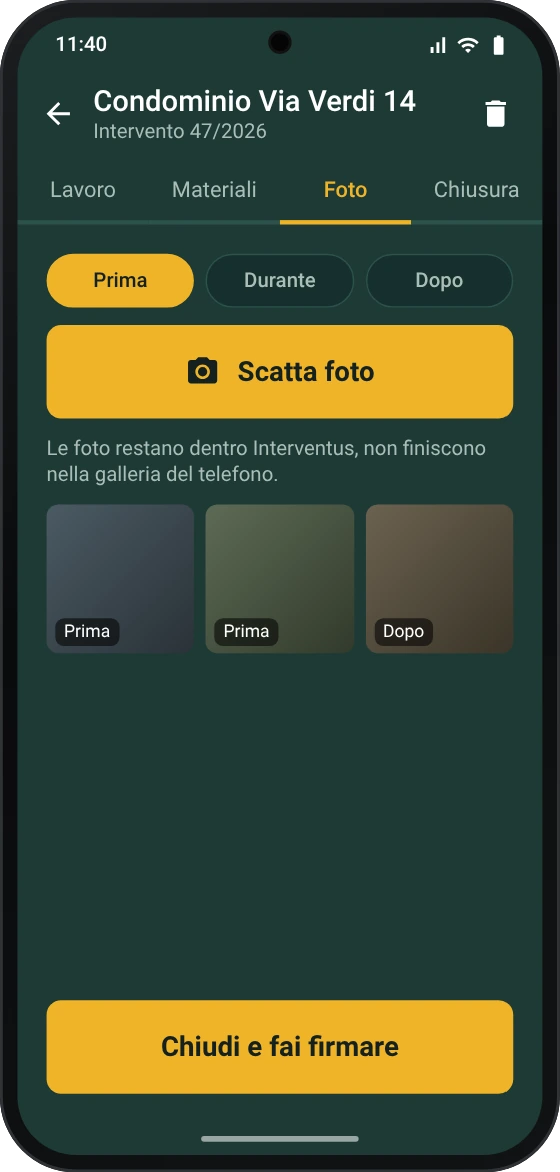
Scegli Prima, Durante o Dopo e tocca Scatta foto. Le foto restano dentro Interventus, non nella galleria del telefono, e vanno stampate sul rapportino.
4 · Chiusura
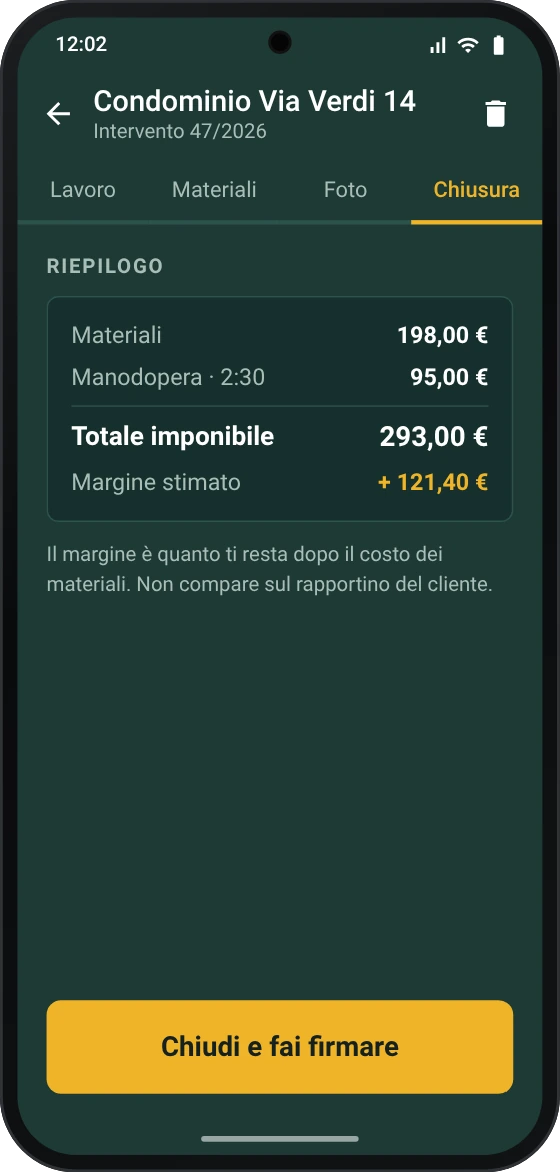
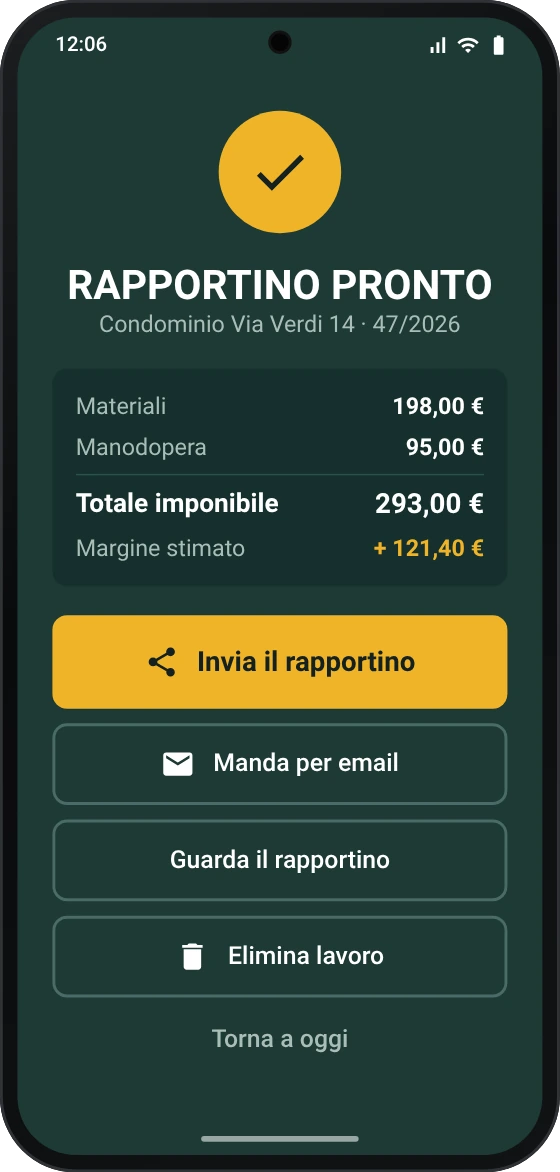
Il riepilogo: materiali, manodopera, imponibile, IVA e totale. Vedi anche il margine stimato, cioè quanto ti resta dopo il costo dei materiali. Il margine lo vedi solo tu.
Puoi lasciare un intervento a metà e riprenderlo quando vuoi: lo ritrovi in Lavori. Quando hai finito, tocca Chiudi e fai firmare: se il cronometro sta ancora contando, si ferma e il tempo viene sommato.
Firma del cliente e rapportino
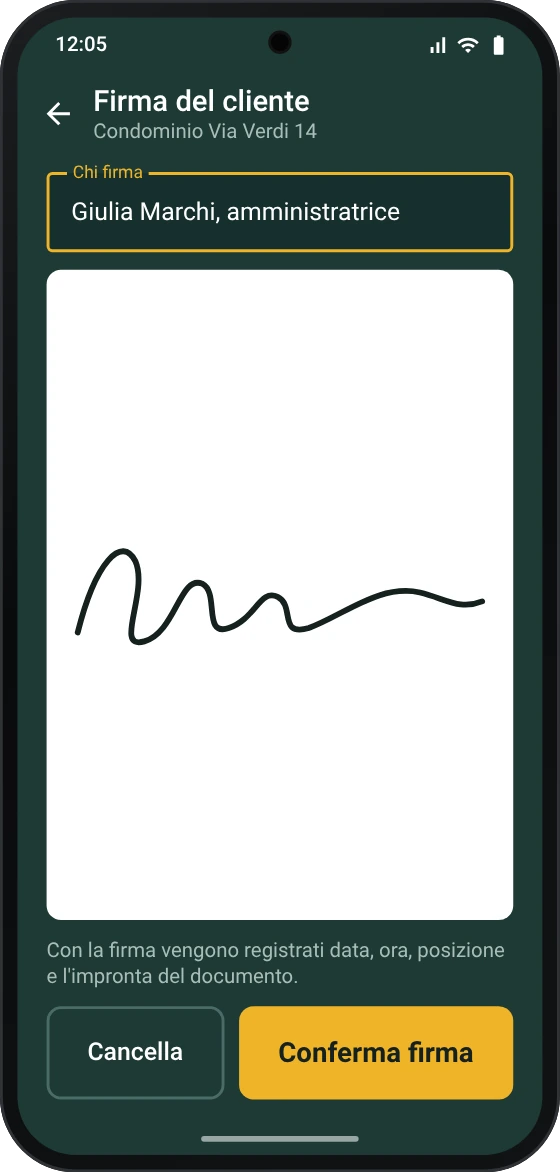
- In Chi firma c'è il nome e cognome di chi firma: se il cliente è una persona è già scritto, se è una ditta lo scrivi tu.
- Il cliente firma con il dito nel riquadro bianco. Se sbaglia, Cancella e rifà.
- La prima volta l'app chiede se registrare il luogo della firma. Con VA BENE, sul rapportino compaiono le coordinate e la distanza dall'indirizzo del cliente. Con NON ORA la firma vale lo stesso.
- Tocca Conferma firma: il rapportino PDF è pronto.
Nella schermata Rapportino pronto scegli: Invia il rapportino con WhatsApp o un'altra app, Manda per email (se il cliente ha l'email in anagrafica è già nel destinatario), oppure Guarda il rapportino per controllarlo.
Cosa c'è sul rapportino
- in alto i tuoi dati, il logo, il numero e la data;
- il cliente, il lavoro svolto, i materiali e la manodopera;
- imponibile, IVA e totale;
- le foto, tre per fila;
- in fondo a ogni pagina la tua nota, se l'hai scritta;
- la firma, con nome di chi firma, data, ora, posizione, distanza e telefono usato.
Attenzione. Dopo la firma l'intervento si blocca: puoi leggerlo e rimandare il PDF, ma non cambiare descrizione, ore, materiali o foto. Così la tua copia e quella del cliente dicono sempre la stessa cosa. Se hai sbagliato tutto, in Rapportino pronto tocca Elimina lavoro: dopo la conferma sparisce il lavoro con il PDF, le foto e la firma, e lo rifai da capo. Non si torna indietro.
Quanto vale la firma sullo schermo
È una firma elettronica semplice. Il regolamento europeo eIDAS (articolo 25) dice che non può essere rifiutata come prova solo perché è elettronica. In Italia il Codice dell'amministrazione digitale (articolo 20) dice che il giudice la valuta liberamente, guardando quanto il documento è sicuro e non modificabile.
Per questo Interventus registra data, ora, posizione, distanza dall'indirizzo, il telefono usato e l'impronta del documento: un codice che cambia se qualcuno ritocca il PDF. Per gli atti che la legge vuole con firma qualificata serve uno strumento diverso.
Queste righe non sono una consulenza legale. Per contratti importanti o contestazioni chiedi a un avvocato.
I lavori aperti
Dove si trova: Lavori
Qui restano i lavori da fare e in corso, con lo stato e l'importo. È la tua lista di cose da chiudere. Con il + giallo in basso a destra scegli il cliente e apri un lavoro nuovo.
Sotto trovi Chiusi di recente: gli ultimi cinque lavori firmati. Toccandone uno torni a Rapportino pronto, per rimandarlo o guardarlo. Tutti gli altri li ritrovi in Rapporti di lavoro, nella scheda del cliente.
Manutenzioni, preventivi e materiali
Dove si trova: AltroGestione
Manutenzioni programmate
Si creano dalla scheda del cliente, con Contratti di manutenzione e poi Nuova manutenzione: scrivi cosa si mantiene (caldaia, quadro elettrico, server…), ogni quanto (3, 6, 9 o 12 mesi) e la prossima scadenza. Alla scadenza la trovi in agenda, con la sua notifica. Quando l'hai fatta, tocca Segna fatta oggi: la scadenza si sposta avanti da sola.
Preventivi
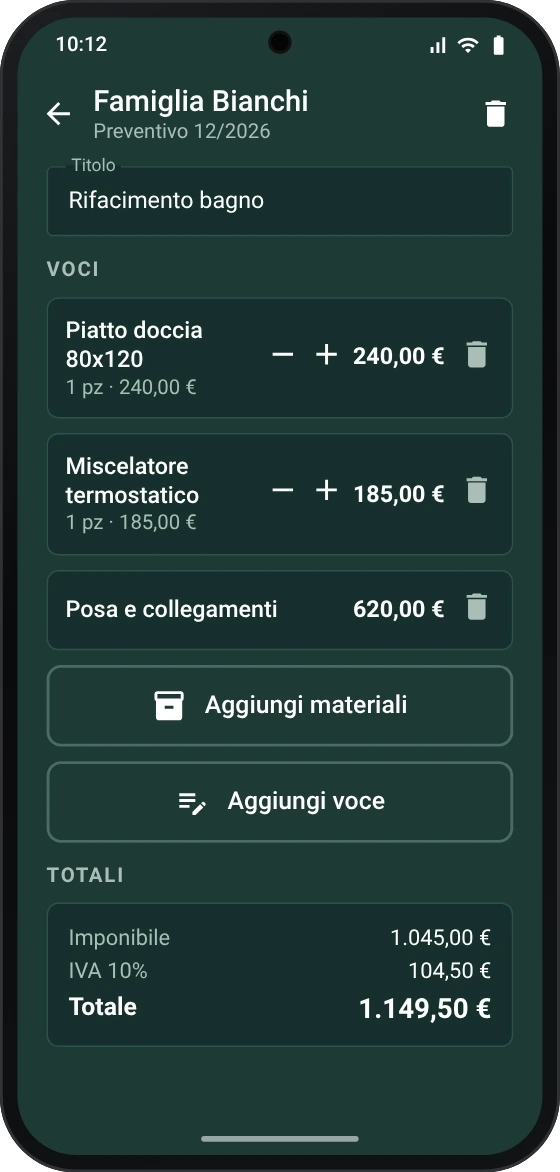
Non stanno in Gestione: si fanno dalla scheda del cliente, con Preventivi e poi Nuovo preventivo. Scrivi titolo e descrizione. Con Aggiungi materiali prendi i materiali dall'archivio e con − e + cambi la quantità; con Aggiungi voce scrivi una voce libera, solo descrizione e prezzo. Totale e IVA si calcolano da soli. Imposti per quanti giorni vale (di partenza 30) e lo mandi in PDF con INVIA IL PREVENTIVO. Poi segui a che punto è: da inviare, inviato, accettato, rifiutato.
Archivio materiali
Per ogni materiale: descrizione, codice, unità, costo e prezzo. L'app ti dice quanto guadagni su ogni pezzo. Puoi aggiungere categoria e fornitore. I materiali che usi di più salgono in cima.
Da sapere. Sul rapportino il cliente vede solo il prezzo dei materiali. Il costo resta nell'app e serve a calcolare il margine.
Le statistiche
Dove si trova: AltroStatistiche
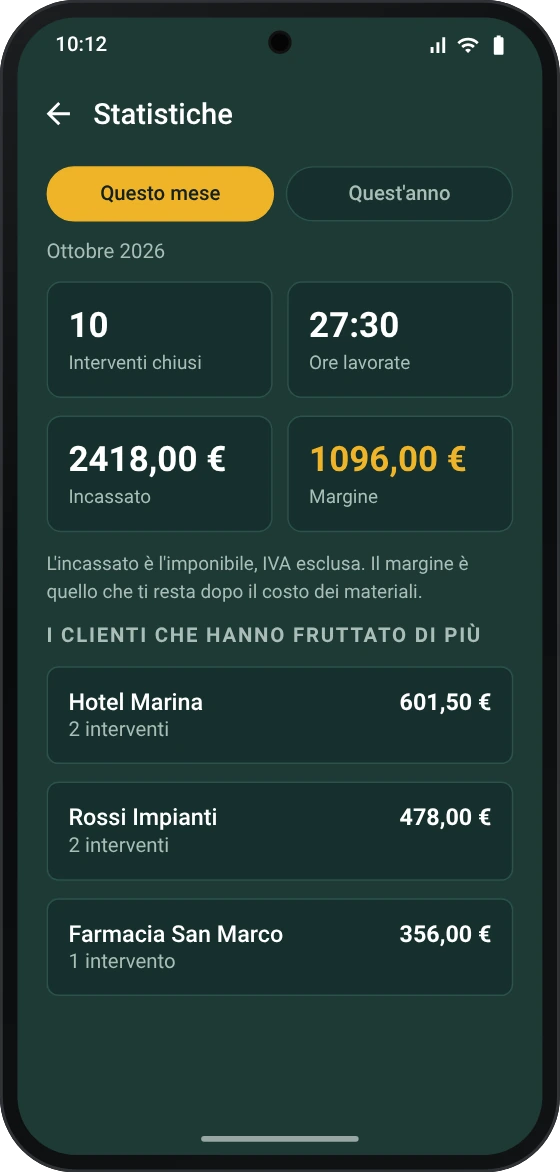
Scegli Questo mese o Quest'anno e vedi in un colpo: interventi chiusi, ore lavorate, incassato e margine.
L'incassato è l'imponibile, IVA esclusa. Il margine è quello che ti resta dopo il costo dei materiali. Sotto trovi i clienti che hanno fruttato di più.
Backup e cambio telefono
Dove si trova: AltroImpostazioniBackup e ripristino
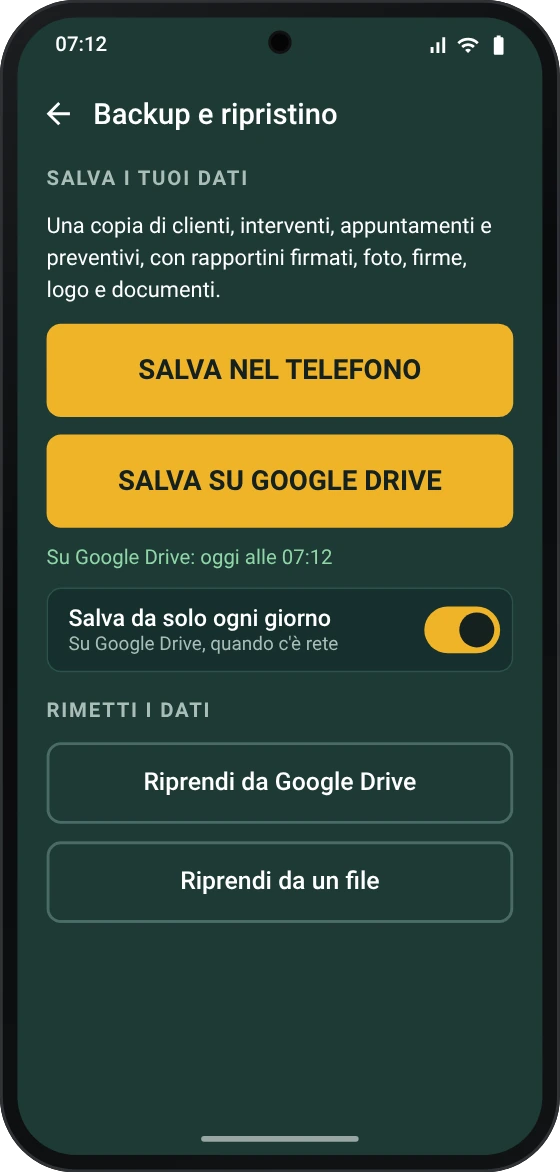
I tuoi dati stanno sul telefono. Fai sempre una copia: se il telefono si rompe o lo cambi, non perdi niente.
Salva nel telefono
Crea un file con clienti, interventi, appuntamenti, preventivi e materiali, insieme a rapportini firmati, foto, firme, logo e documenti, nella cartella Download.
Salva su Google Drive
La copia va nel tuo Drive, in uno spazio che solo Interventus può leggere. Accendi Salva da solo ogni giorno e non ci pensi più: parte quando c'è rete. Insieme ai dati vanno anche foto, firme, PDF, documenti e logo; ogni volta solo quelli nuovi.
Sul telefono nuovo
Installa Interventus, poi Riprendi da Google Drive o Riprendi da un file. Quello che c'è nell'app viene sostituito dal backup.
Colori e lingua
Dove si trova: AltroImpostazioniAspetto
Cinque colori: Verde petrolio (quello di Interventus), Blu notte, Antracite e arancio, Marrone sabbia e Nero carbone, che consuma meno batteria sugli schermi OLED. Tocchi un colore e l'app cambia subito.
Anche i widget prendono il colore scelto. L'icona dell'app e il rapportino PDF invece restano come sono.
Da Impostazioni → Lingua scegli italiano o inglese. In inglese escono anche rapportini e preventivi.

I widget sulla schermata del telefono
Tre widget per vedere la giornata e fare le cose principali senza aprire l'app.
Prossimo appuntamento
Ora, cliente, indirizzo e fra quanto inizia. Naviga apre il navigatore, Chiama telefona, Inizia lavoro apre l'intervento, Ritardo prepara il messaggio "arrivo con qualche minuto di ritardo". Sotto, l'appuntamento dopo.
Lavoro in corso
Il cronometro conta dal vivo sulla schermata. Ferma e Avvia funzionano senza aprire l'app; Foto, Materiale e Firma aprono l'intervento al punto giusto. Se non c'è niente in corso: Nuovo lavoro e Lavori aperti.
Settimana
Da lunedì a domenica, oggi colorato e un pallino per ogni appuntamento. Tocchi un giorno e vedi i suoi appuntamenti: Naviga porta all'indirizzo, Apri apre l'appuntamento. Il + ne crea uno nel giorno scelto.
Per metterli: tieni premuto su uno spazio vuoto della schermata del telefono, tocca Widget, cerca Interventus e trascina quello che vuoi dove preferisci.
La demo
Dove si trova: AltroDemo
Clienti, interventi e appuntamenti inventati, come se l'app fosse in uso da due settimane. Puoi provare tutto, anche firmare e creare rapportini, per 30 minuti.
In alto c'è la fascia gialla DEMO: con ESCI torni ai tuoi dati, che restano intatti. Della demo non viene salvato niente.
L'abbonamento
Dove si trova: AltroAbbonamento
Dopo la prova gratuita, Interventus PRO è in abbonamento mensile o annuale, pagato con Google Play. Paghi solo se tocchi ABBONATI.
Lo disdici quando vuoi dal Play Store: foto del profilo, Pagamenti e abbonamenti, Abbonamenti, Interventus, Annulla abbonamento.
Da sapere. Se l'abbonamento scade, i tuoi dati non vengono cancellati.
Dove finiscono i tuoi dati
Interventus non crea account e non tiene niente di tuo su un nostro server: i dati dei clienti stanno sul tuo telefono. La copia su Google Drive finisce nel tuo Drive.
L'app funziona anche senza rete: clienti, agenda, interventi, foto e rapportini restano sul telefono. La rete serve solo per inviare il rapportino, per la copia su Drive e per l'abbonamento.